
本の演習をWebで進めるNand Labを作ってみた
『コンピュータシステムの理論と実装』の演習を、Webで進められるようにしてみました。 Nand Labという名前で公開しています。
本で扱うNand to Tetrisの課題を、日本語の説明付きで進められるPC向けの非公式の学習サイトです。 回路図とコードを同じ画面に並べて、配線がコードでどう書かれているかを見比べられるようにしています。
編集から保存、テストまでブラウザで済むので、PythonやJavaの実行環境を用意しなくても試せます。
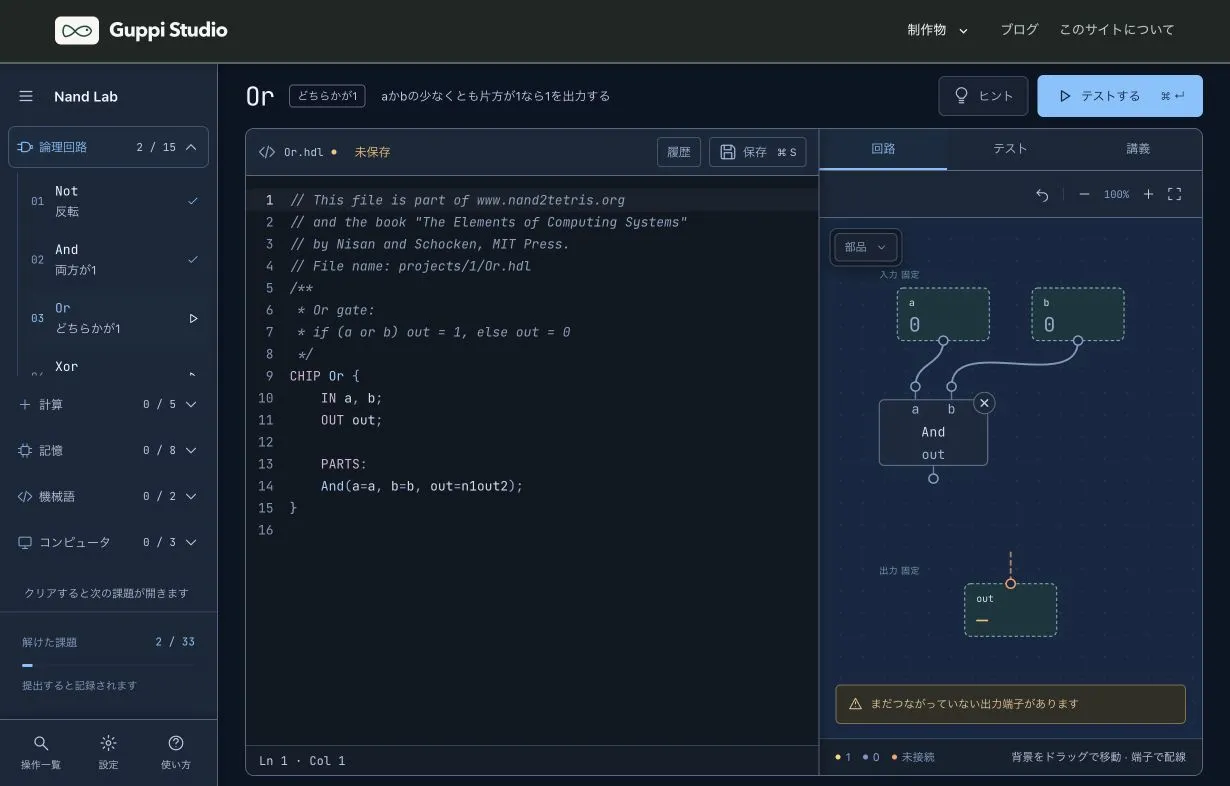
回路図とHDL
基本的な課題では、パレットから部品を置き、出力端子と入力端子を線でつないで回路を作ります。 回路を記述する言語がHDLです。 図でつなぎ方を変えると、HDLのコードも更新されます。 HDLを直接書いて、回路図を確認することもできます。
最初に取り組むNotは、入力を反転する回路です。 確かめる動きは、次の二つだけです。
入力が0 → 出力は1
入力が1 → 出力は0
入力を切り替え、線や出力がどう変わるかを見ます。 接続を追いづらいときは、コードと図を見比べて部品ごとに確かめます。 小さな回路から始めて、計算や記憶、CPUを扱う課題へ進みます。
課題によって使える表示は異なります。 Project 1と2では、入力を切り替えて出力をその場で確認できます。 Project 3と5は回路図と付属テスト、Project 4はコードと付属テストで進めます。
保存とテストと提出
回路を組み終えたら、「テストする」で課題の条件を満たしているか確認します。 結果の表には、入力、期待される出力、実際の出力と判定が並びます。 出力が一致しなかった行を見て、回路を直していきます。
途中のコードを残す「保存」と、合格を記録する「提出」は、操作を分けています。
| 操作 | できること |
|---|---|
| 保存 | 途中のコードを残す |
| テストする | 付属テストで現在のコードを確かめる |
| 提出する | 合格したコードを保存し、クリアを記録する |
一つの入力で正しく動いても、別の組み合わせでは間違うことがあります。 そこで、図の上で動きを確かめたあとも、付属テストで確認するようにしています。 合格後に提出するとクリアが記録され、次の課題へ進めます。
保存先とバックアップ
公開版のコードや進捗は、使っているブラウザに保存されます。 別の端末へは自動で同期されません。 端末を変えるときやバックアップを残すときは、設定からJSONを書き出せます。
コードと回路を並べるため、利用には横幅960px以上のPC画面が必要です。 よかったら、Notの課題で0と1を切り替えて、出力が変わるところから試してみてください。